基本信息
AutoDraw是一款由谷歌推出的基于人工智能技术的在线图形绘制工具。即使用户的草图画得不完美,AutoDraw也能识别出内容,并提供相应的精美简笔画。这个工具对于那些没有绘画基础的人来说非常有用,因为它可以将随手的涂鸦转化成漂亮的图画。
在AutoDraw中,用户可以通过简单的涂鸦或绘制,让AI自动分析并将手绘图形转换成更精确的形状。同时,AutoDraw会不断学习用户的行为和偏好,以提高其图像识别和匹配的准确性。此外,它还提供了基本的绘图工具,如画笔、橡皮擦等,方便用户进行细节调整和编辑。
AutoDraw可以应用于多种场景,如创意设计、Logo设计、电子邮件签名、海报设计、幻灯片演示等。用户不仅可以保存和编辑自己的绘图,还可以与社交媒体或其他用户共享他们的作品。
AutoDraw的功能特点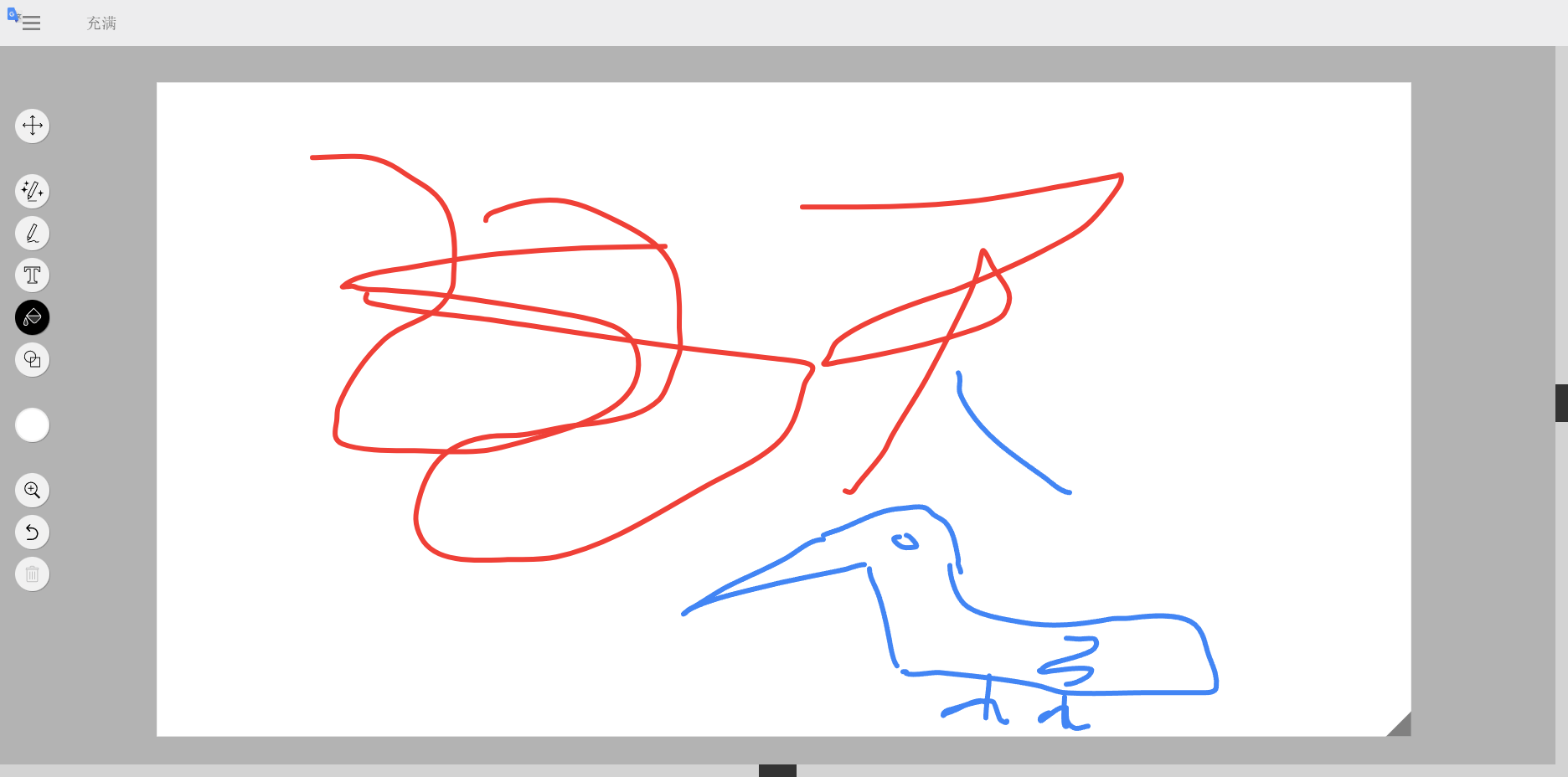 AutoDraw的使用方法(图文+视频教程) AutoDraw AI绘图工具视频教程:https://img.pidoutv.com/wp-content/uploads/2024/03/1165622889-1-16.mp4 AutoDraw AI绘图工具图文教程:
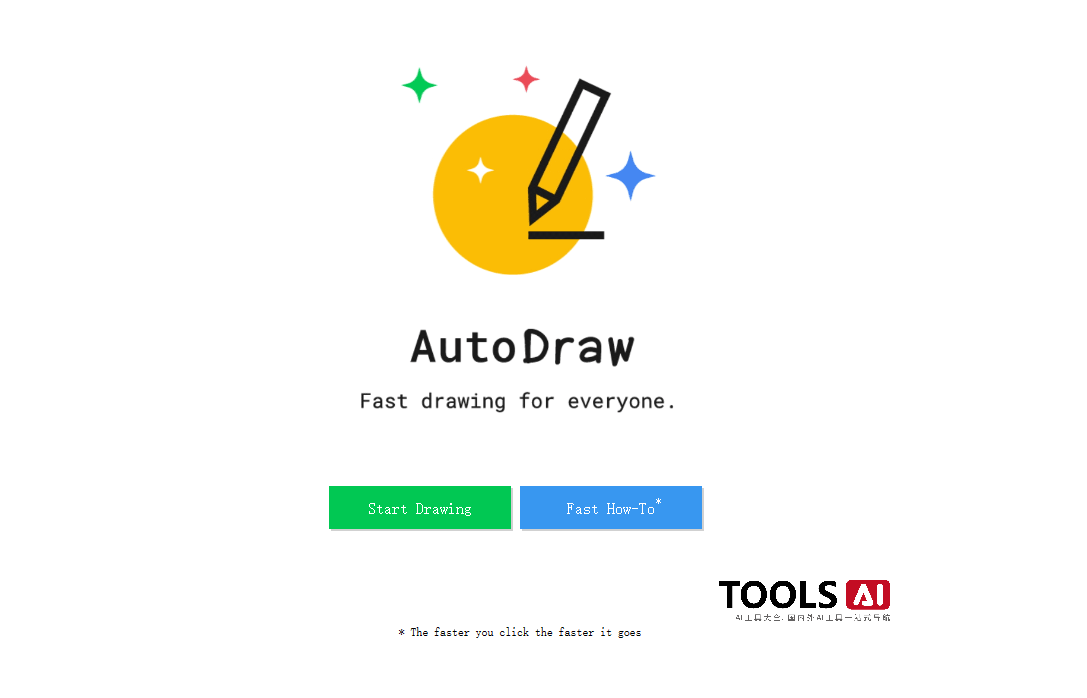
步骤 1: 访问AutoDraw网站
在您的浏览器中输入AutoDraw的网址,打开AutoDraw的主页。
步骤 2: 选择绘画工具
- 页面上方会有一个工具栏,您可以在这里选择不同的绘画工具和颜色。
- 铅笔工具:用于自由绘画。
- 形状工具:可以选择圆形、正方形等预设形状。
- 文本工具:添加文字说明。
- 填充工具:填充颜色。
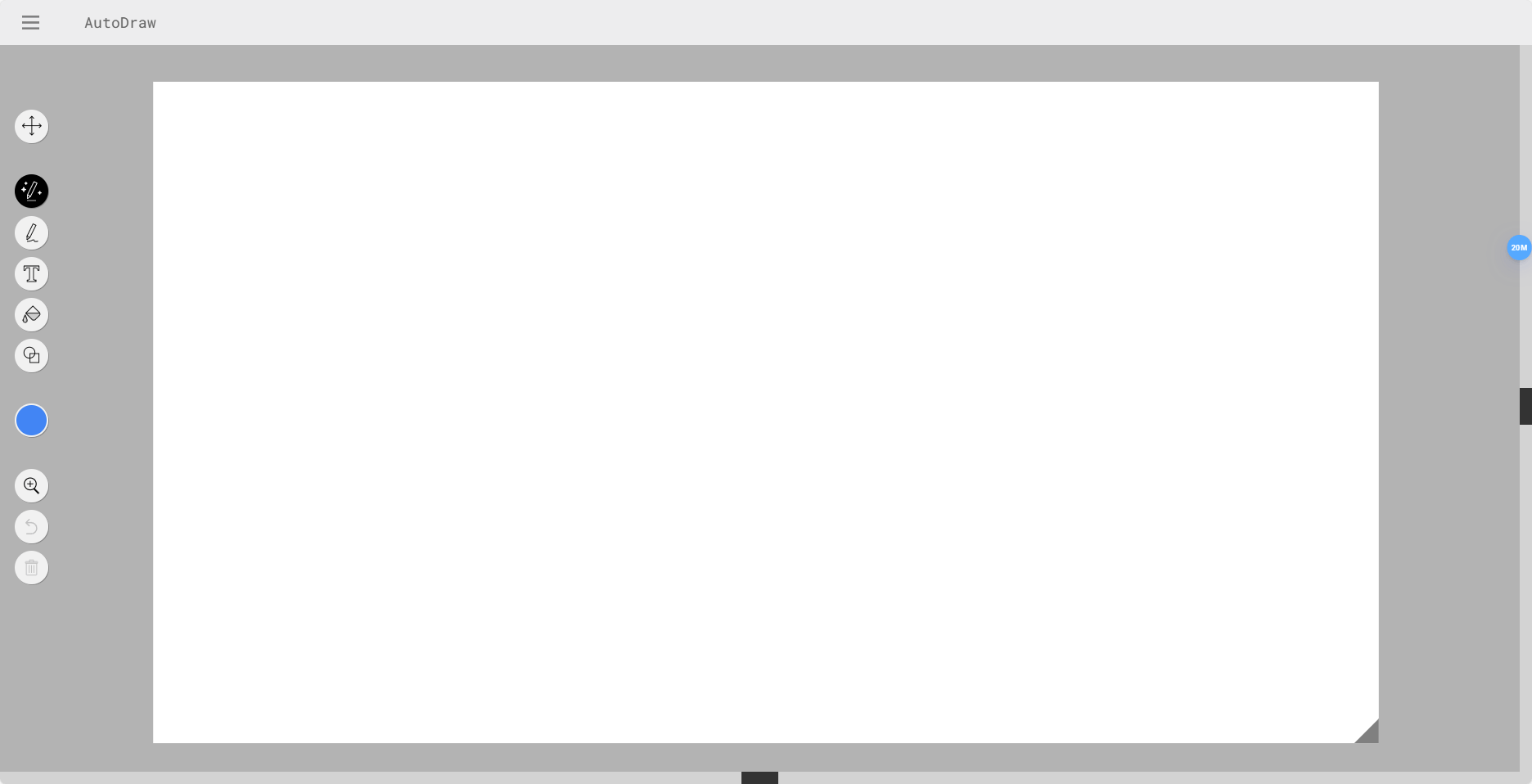
步骤 3: 开始绘制
- 使用铅笔工具在画板上绘制草图。
- 不必担心绘画技巧,AutoDraw会自动识别您的草图,并推荐相似的图案。
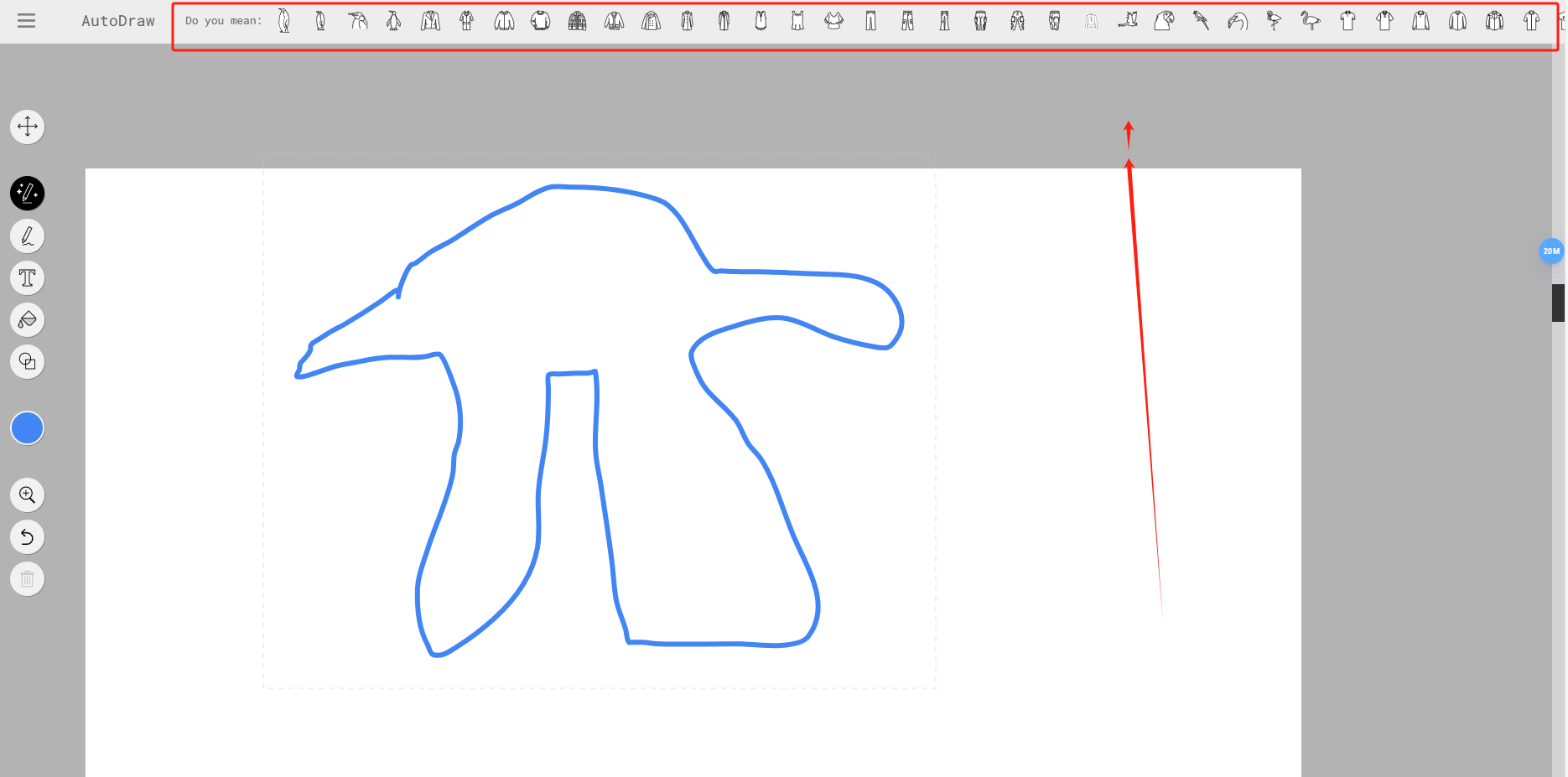
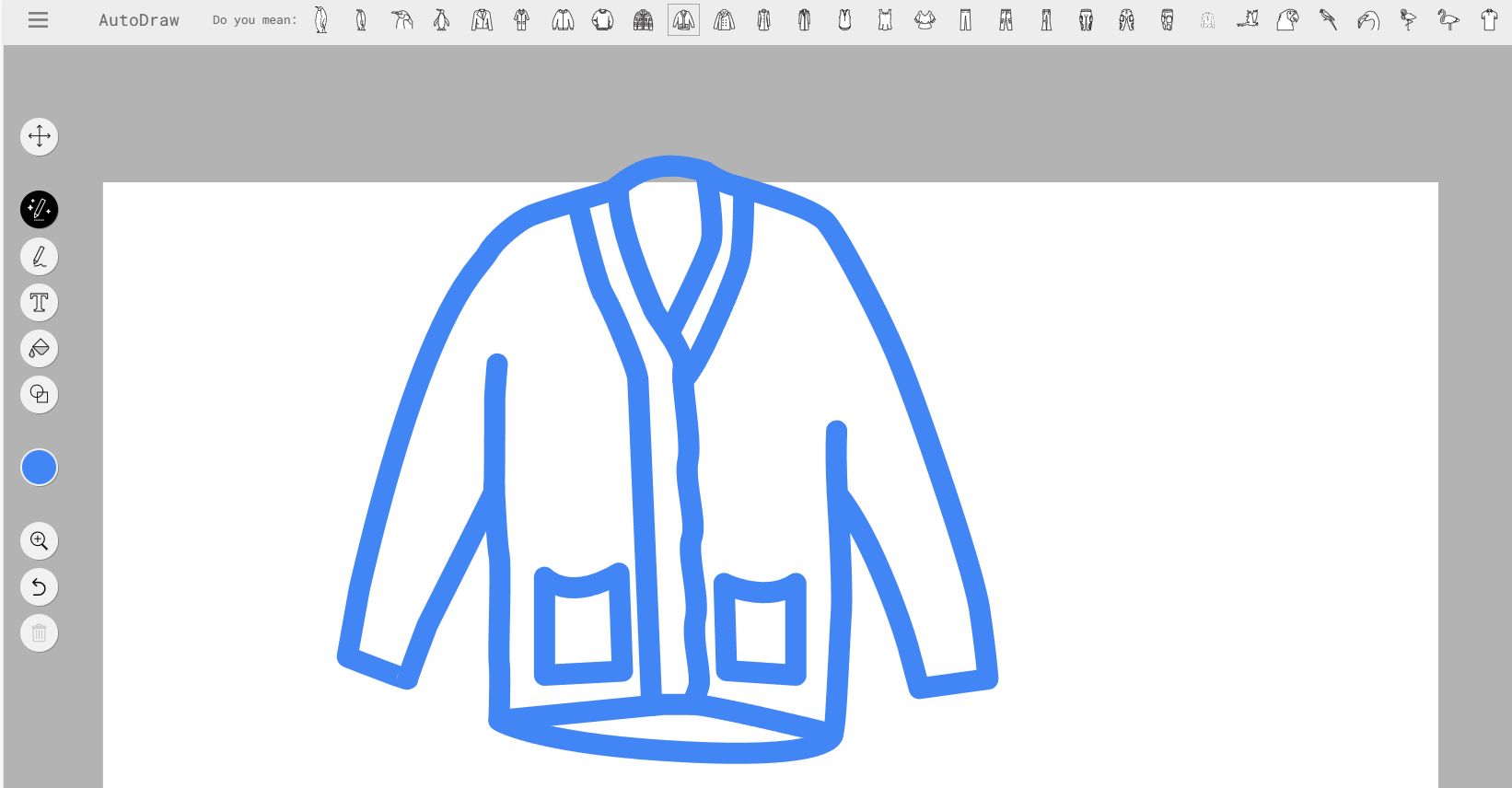
步骤 4: 选择推荐图案
- 在画板的顶部,AutoDraw会显示一系列推荐的图案。
- 选择一个您认为最匹配的图案,点击它,它就会出现在画板上。
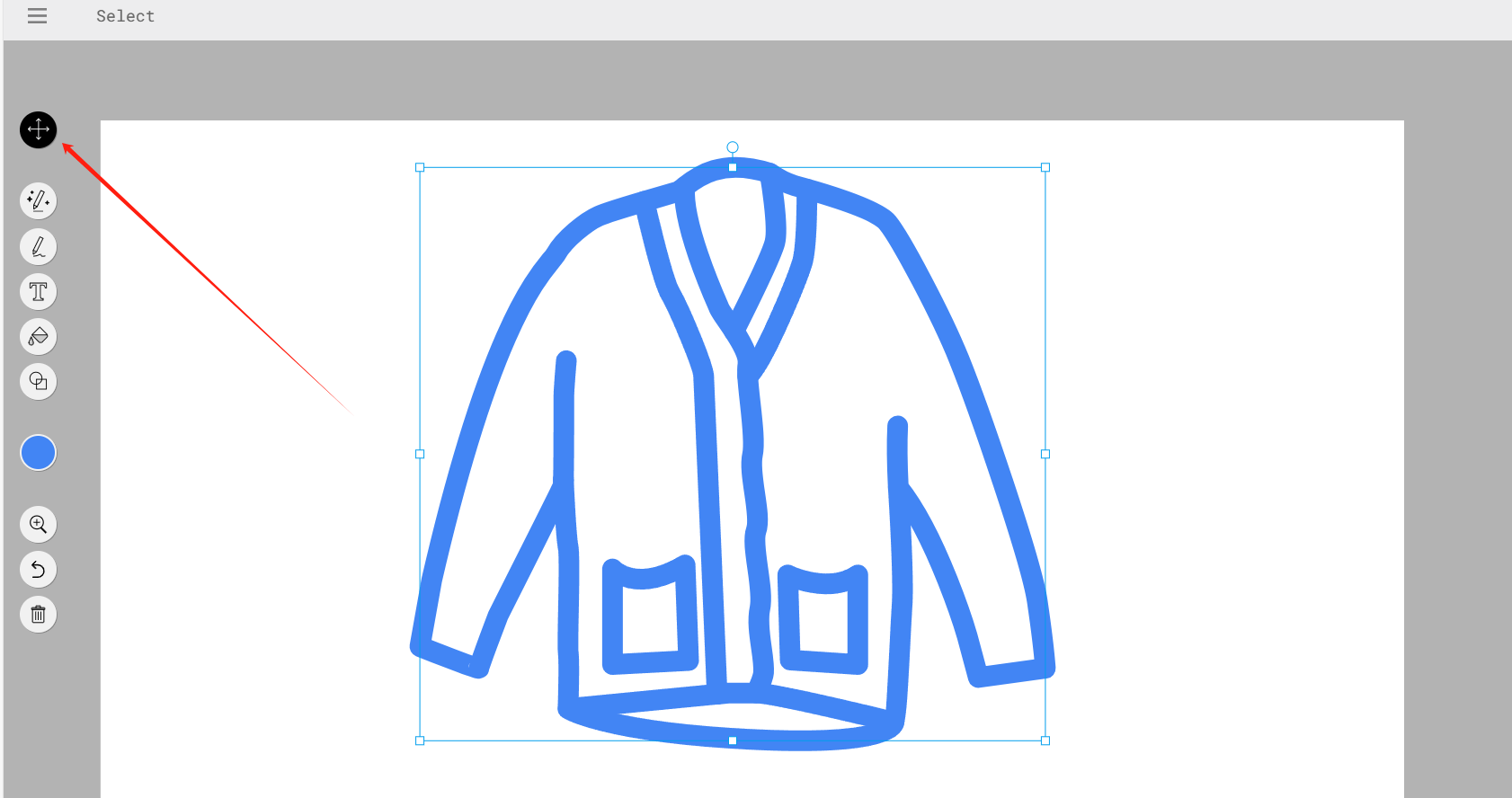
步骤 5: 调整图案
- 您可以通过拖动来移动图案,或使用角落的点来调整大小和旋转角度。
步骤 6: 添加其他元素
- 如果需要,您可以继续添加更多的图案、形状或文本。
步骤 7: 下载或分享您的作品
- 完成作品后,点击右上角的下载按钮,您可以将作品保存到您的设备上。
- 或者,您可以使用分享按钮,通过社交媒体或邮件与他人分享您的作品。
相关推荐